OfiPro ERP permite exportar datos a otros sistemas, periódicamente, y de forma automatizada, sin intervención humana.
Es útil para si necesita extraer información de OfiPro para visualizarla, procesarla o almacenarla en otros programas. Por ejemplo, para actualizar periódicamente el catálogo de productos de una página web, o para actualizar los datos de un sistema de consultas on-line de la facturación de sus clientes.
Los datos se pueden exportar a través de dos opciones:
•Consultas SQL.
•Exportación directa de un fichero de OfiPro, en formato XML.

Es posible exportar los datos de una consulta SQL previamente definida en OfiPro (en la opción Consultas SQL del grupo Informes de la barra de opciones), grabando la información en un fichero en formato XML o CSV.
Para ejecutar una consulta SQL automáticamente, cree un fichero .bat que ejecute el programa cliente de OfiPro (OfiPro.exe) con los siguientes parámetros:
OfiPro.exe -modoconsola Usuario Contraseña Cuenta ConsultaSQL TituloConsultaSQL Ruta
donde
Usuario y Contraseña: nombre del Usuario que ejecuta el programa, que debe tener los correspondientes permisos de Realizar consultas SQL.
Cuenta: nombre de la cuenta en OfiPro.
ConsultaSQL: parámetro fijo, que indica que se va a ejecutar una consulta SQL
TituloConsultaSQL: es el título de la consulta SQL que se va a ejecutar. Ha de ir entrecomillado si tiene espacios en blanco.
Ruta: Es la ruta al directorio donde se grabará el fichero resultado de la consulta SQL. Ha de ir entrecomillada si tiene espacios en blanco.
Ejemplo: Generar un fichero en formato XML que contenga todos los artículos de la familia "Herramientas", campos Referencia, Nombre y PVP1
1.En la opción Configuración de Consultas SQL, en el grupo Informes de la barra de opciones, dé de alta una nueva consulta SQL, de título "Herramientas PVP1", con el siguiente script :
SELECT REFERENCIA, NOMBRE, PVP1 FROM ARTICULOS WHERE PK_ARTICULO_FAMILIA IN (SELECT PK_ARTICULO_FAMILIA FROM ARTICULOS_FAMILIAS WHERE CODIGO = 'HERRAMIENTAS')
2.Ejecute la Consulta SQL, seleccionando en el botón "Guardar como" el formato de exportación que desee (XML o CSV).
3.Cree un fichero ConsultaHerramientas.bat en el directorio donde esté el ejecutable OfiPro, con el siguiente contenido:
OfiPro.exe -modoconsola ADMINISTRADOR CONTRASEÑA MICUENTA CONSULTASQL 'Herramientas PVP1" "C:\consultas"
adaptando los valor de los parámetros correspondientes.
4.Ejecute el fichero ConsultaHerramientas.bat para verificar que todo funciona correctamente.
5.En Windows, cree una Tarea programada que ejecute el fichero ConsultaHerramientas.bat, con periodicidad diaria, a la hora que desee.
6.Cuando se ejecute la tarea programada, se generará un fichero cuyo nombre será el título de la consulta SQL realizada, y con la extensión XML o CSV, según el formato de exportación. En este ejemplo, se generará un fichero "Herramientas PVP1.XML" en la carpeta "C:\consultas".
El fichero de resultado se sobreescribirá cada vez que se ejecute la tarea programada. Por tanto, si desea conservar los resultados de días anteriores, deberá renombrarlo o copiarlo a otra carpeta antes de ejecutar de nuevo la tarea.
|


También se pueden exportar directamente los ficheros de datos de OfiPro a una determinada carpeta del disco duro, en formato XML.
Para ello se ha de crear una carpeta en la que debe existir un fichero de texto llamado Exportacion.txt en el que en cada línea se indique un fichero a exportar. Por ejemplo:
Por ejemplo, para exportar los ficheros de clientes, proveedores, y artículo, el fichero Exportacion.txt debe tener el siguiente contenido:
Clientes Proveedores Artículos
Los nombres concretos de cada fichero deben coincidir con los que se pueden ver en la pantalla Exportación de datos:
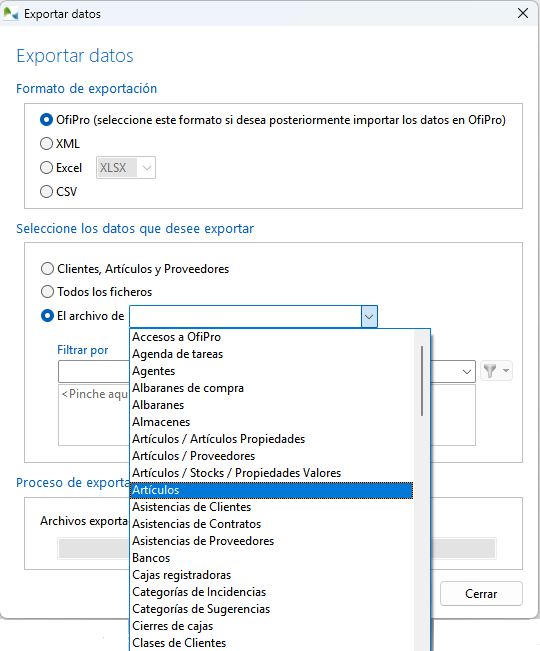
Para ejecutar la exportación automáticamente, cree un fichero .bat que ejecute el programa cliente de OfiPro (OfiPro.exe) con los siguientes parámetros:
OfiPro.exe -modoconsola Usuario Contraseña Cuenta EXPORTACION Ruta Ejercicio
donde
Usuario y Contraseña: nombre del Usuario que ejecuta el programa, que debe tener los correspondientes permisos de lectura y exportación de los ficheros a exportar.
Cuenta: nombre de la cuenta en OfiPro.
EXPORTACION: parámetro fijo, que indica que se va a ejecutar una exportación directa de ficheros.
Ruta: Es la ruta al directorio donde se grabarán los ficheros. Ha de ir entrecomillada si tiene espacios en blanco (p.ej. "C:\Datos exportados").
Ejercicio: Nombre del Ejercicio, si los ficheros a exportar son de contabilidad. Ha de ir entrecomillado si tiene espacios en blanco (p. ej. "EJERCICIO 2026").
Ejemplo: Exportar diariamente el fichero de artículos en formato XML
1.Cree un fichero Articulos.bat en el directorio donde esté el ejecutable OfiPro, con el siguiente contenido:
OfiPro.exe -modoconsola ADMINISTRADOR CONTRASEÑA MICUENTA EXPORTACION "C:\Datos exportados"
adaptando los valor de los parámetros correspondientes.
1.Cree con el bloc de notas el fichero Exportacion.txt dentro de la carpeta C:\Datos exportados con la siguiente linea:
Artículos
2.Ejecute el fichero Articulos.bat para verificar que todo funciona correctamente.
3.En Windows, cree una Tarea programada que ejecute el fichero Articulos.bat, con periodicidad diaria, a la hora que desee.
4.Cuando se ejecute la tarea programada, se generará un fichero cuyo nombre será el mismo que el del fichero exportado. En este ejemplo, se generará un fichero "Artículos.XML" en la carpeta "C:\Datos exportados".
El fichero o ficheros de resultado se sobreescribirán cada vez que se ejecute la tarea programada. Por tanto, si desea conservar los resultados de días anteriores, deberá renombrarlos o copiarlos a otra carpeta antes de ejecutar de nuevo la tarea.
|